Como criar seu banco MySQL em um Docker
Primeiro você já parou para pensar que lindo seria se pudéssemos usar um banco de qualquer versão sem ter que necessariamente instalar ele!😯
Bem com o Docker podemos fazer justamente isso e muito mais! Aqui neste artigo em específico vou mostrar um jeito simples de iniciar um banco local para você testar com suas aplicações rodando localmente.
Então vou primeiro explicar em uma frase o que é Docker:
Agora dado sua introdução vamos ao passo-a-passo de como instalar Docker na sua máquina, vou assumir aqui que você esteja usando Windows. Caso contrário você precisa usar o comando do seu gerenciador de pacotes do seu Linux em questão, por exemplo em um sistema baseado em Debian tipo o Ubuntu você só precisa rodar o seguinte comando:
sudo apt update && sudo apt install docker.io -y
Agora sem mais demoras vamos-lá:
1. Instalar o Docker : #
Para isso garanta que você tenha o WSL2 instalado na sua máquina. Em seguida você só precisa clicar nesse botão que vai instalar o executável.
Instalar Docker no WindowsApós executar todos os passos do instalador você deve ter o Docker Desktop dessa maneira no seu computador:
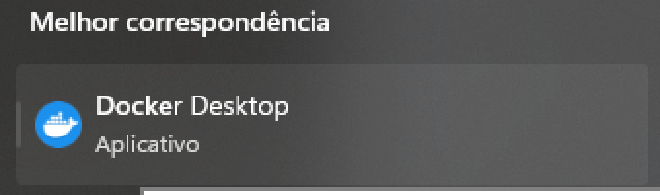
Ao abrir o aplicativo ele deve introduzir a um tutorial introdutório. Em seguida, você pode abrir seu Prompt ou Powershell do seu Windows e ver se sua linha de comando (CLI) já está ativa com:
docker --version
Se retornou com sua versão, quer dizer que você finalizou a instalação, agora é seguir para o MySQL. 🐬
2. Instalando a Imagem do MySQL #
Em resumo, o seguinte comando que pode se executado em qualquer terminal está nomeando o container de mysql, expondo a porta 3306 que é a porta padrão do banco para porta 3306 local, colocando a senha raiz no banco, criando um volume para persitir os dados caso pare o container de rodar, rodando o container como plano de fundo e criando um container com base na última imagem do mysql no Dockerhub.
docker run --name mysql -p 3306:3306 -e MYSQL_ROOT_PASSWORD=<SUA_SENHA> -v mysql:/var/lib/mysql -d mysql:latest
3. Testando Conexão #
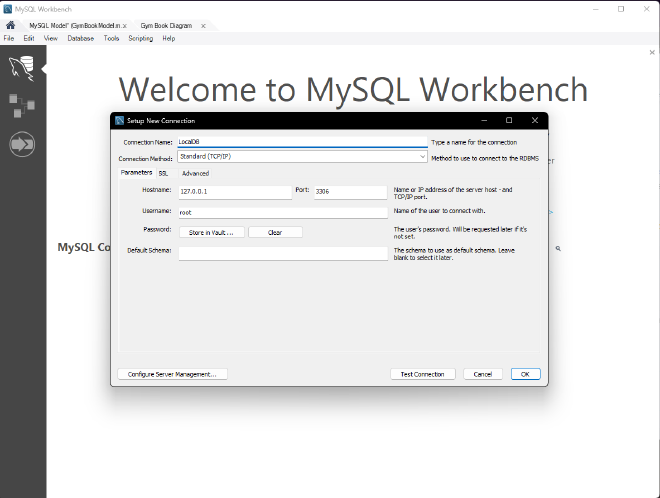
Neste caso vou usar o MySQLWorkbench para demonstrar que estamos conectando com o banco local no container sem nenhum problema.
Agora clicando em Connections na tela inicial deve aparecer uma tela pedindo o nome da conexão, normalmente para banco dou o nome do meu de LocalDB, depois ele vai pedir a senha raiz que colocamos no comando Docker em Store in Vault. Terminado isso só clicar em Test Connection que está tudo certo.
😊
Conclusão #
Rodar um banco em Docker é bem simples e vai te salvar uma grande dor de cabeça de instala-lo em seu computador localmente.